LTspice®操作方法:使用.STEP指令執行重複分析

LTspice®操作方法:使用.STEP指令執行重複分析
作者:ADI 首席工程師 Anne Mahaffey
摘要
在LTspice中,.STEP指令可以方便地對電路參數值進行掃描,並將結果疊加顯示在同一波形視窗中。透過此種方式,使用者可以快速瞭解電路行為並做出設計取捨。
引言
LTspice 支援透過試錯法(即修改電路元件並觀察改變後的結果)來優化電路設計決策。這種檢查通常手動進行,但藉由LTspice中的.STEP指令,使用者可以運行一個電路的不同參數的模擬,並在同一波形視窗中查看全部結果。
使用參數來定義元件值
要使用.STEP指令,首先應定義需要進行步驟控制的參數。圖1提供了一個範例:一個脈衝作用於RC電路,在波形上觀察OUT處的響應。此示例電路可透過點擊 Step-Example.asc下載。
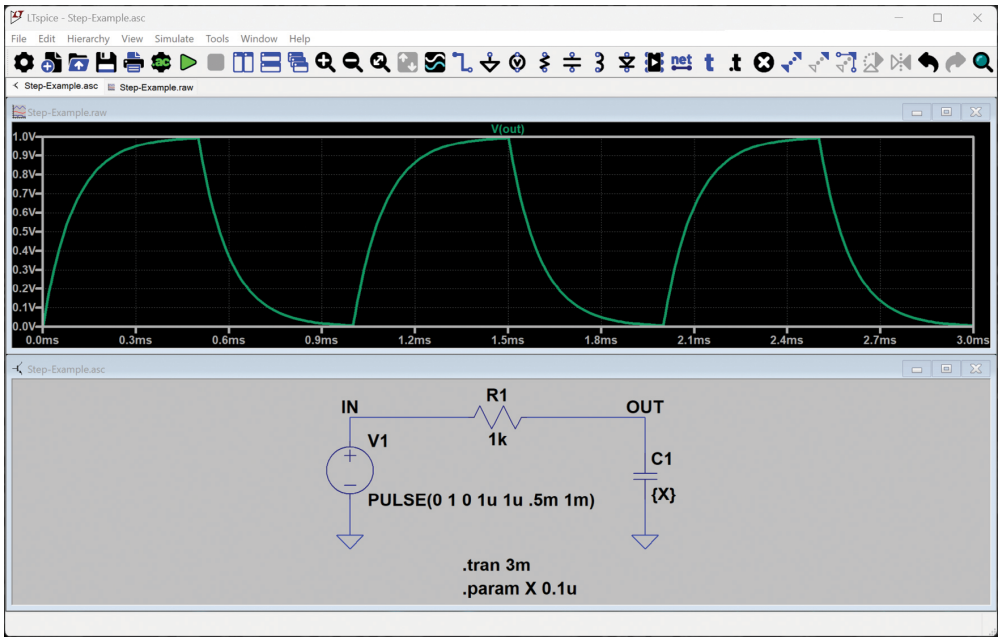
按Alt + R運行模擬,或從功能表中選擇Simulate(模擬)-> Run/Pause(運行/暫停)。點擊OUT節點,在波形檢視器中繪製結果波形。
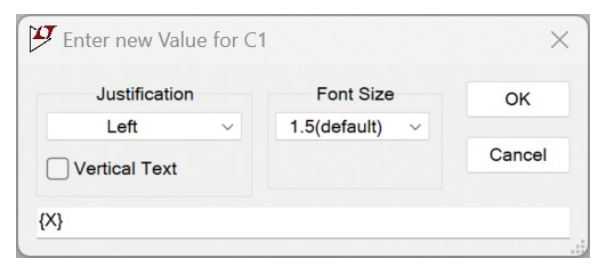
R1設定為固定值1k,但C1已設定為變數X。X周圍的大括弧用於向LTspice顯示,X是一個變數(圖2)。要更改元件值,請右鍵點擊該值,或右鍵點擊元件符號,以調出更全面的元件屬性視圖。
原理圖中的.PARAM指令用於設定X的值:
.PARAM X 0.1u
使用.STEP掃描參數值
要將此原理圖轉換為一個遍歷多個X值的模擬,請按住Shift鍵並點擊.PARAM指令,將其轉為註解。加上註解的指令在原理圖中顯示為藍色。
然後,按下相應按鈕以增加一條新指令。(或從功能表中選擇Edit(編輯)-> SPICE Directive(SPICE指令))。
步驟值可指定為一個列表:
.STEP PARAM X LIST 0.1u 0.2u 0.3u
步驟值也可指定為一個範圍:
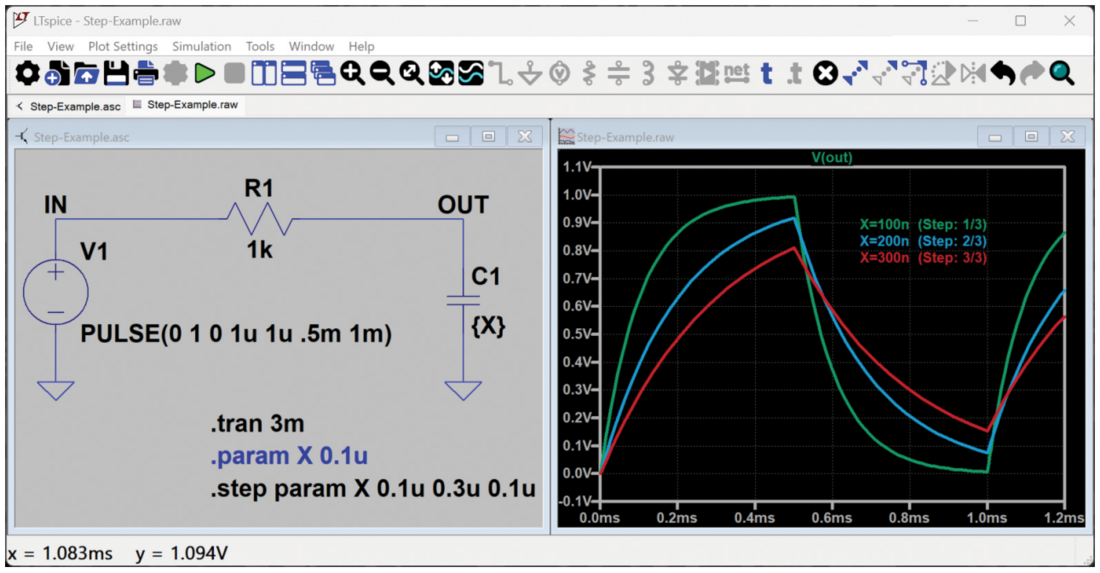
.STEP PARAM X 0.1u 0.3u 0.1u
在第二個語法範例中,X以0.1u的步進值在0.1u到0.3u的範圍內進行掃描。兩個範例均使得X取三個值:0.1u、0.2u和0.3u。更多.STEP語法範例可在LTspice説明手冊的.STEP部分中找到。
查看結果並增加步進圖例
運行模擬並在波形檢視器中繪製OUT波形。應繪製三個獨特的波形。
右鍵點擊波形檢視器並選擇Notes & Annotations(註解與標註)-> Annotate Steps(標註步進)。在波形檢視器中放置步進圖例(圖3)。
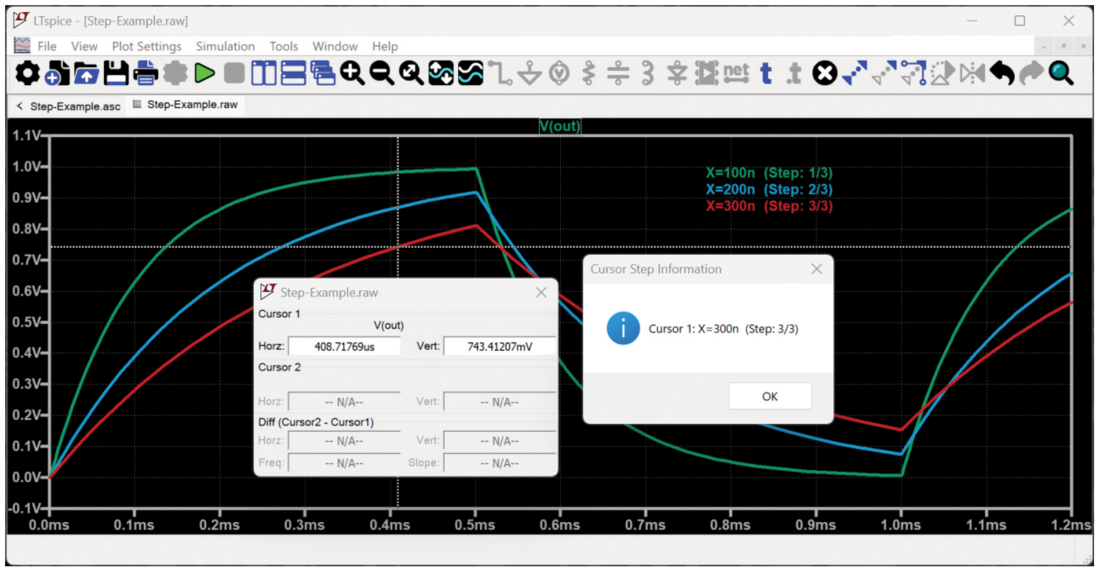
點擊跡線標籤V(out)以顯示游標。使用上下方向鍵在步進跡線之間切換,右鍵點擊游標可顯示如圖4所示的步進資訊。
在同一模擬中步進控制多個參數
將第二個.STEP指令增加到原理圖時,LTspice會針對兩個參數的每種可能組合運行模擬。要瞭解此行為,請增加第二個.STEP指令,掃描參數Y,並將R1的值設定為 {Y}。Y的一個掃描示例如下:
.STEP PARAM Y LIST 500 800 1.1k
運行模擬並查看更新後的波形(圖5)。
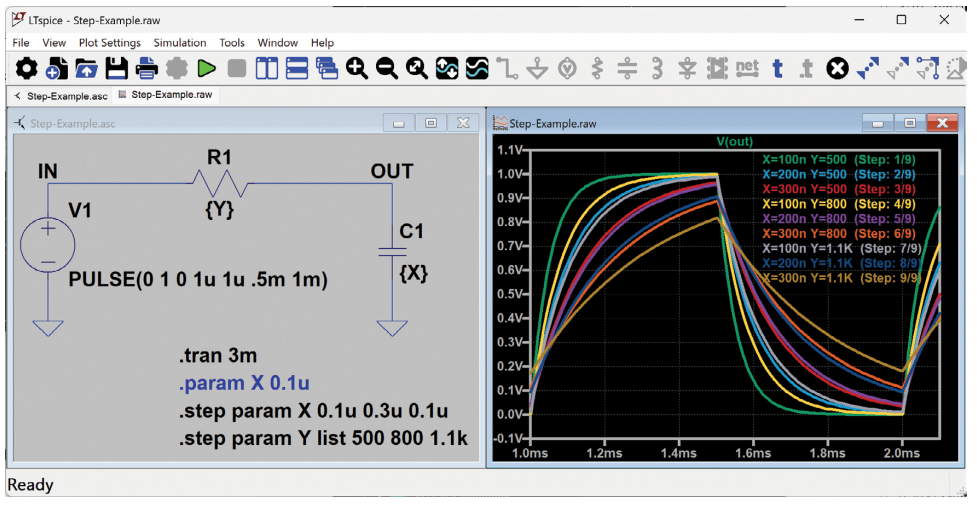
C1和R1各有三個步進值,因此總共運行九次模擬並顯示於波形檢視器中。步進圖例已更新,以顯示每次模擬運行中使用的參數值。
使用表格來遍歷參數值組合
增加多個.STEP指令是遍歷多種場景組合的有效方法,但若將單一.STEP指令與參數表相互結合,設計人員便能採用更有針對性的掃描策略,在減少模擬次數的同時覆蓋更廣泛的參數範圍。示例電路可透過點擊Step-Table-Example.asc下載。
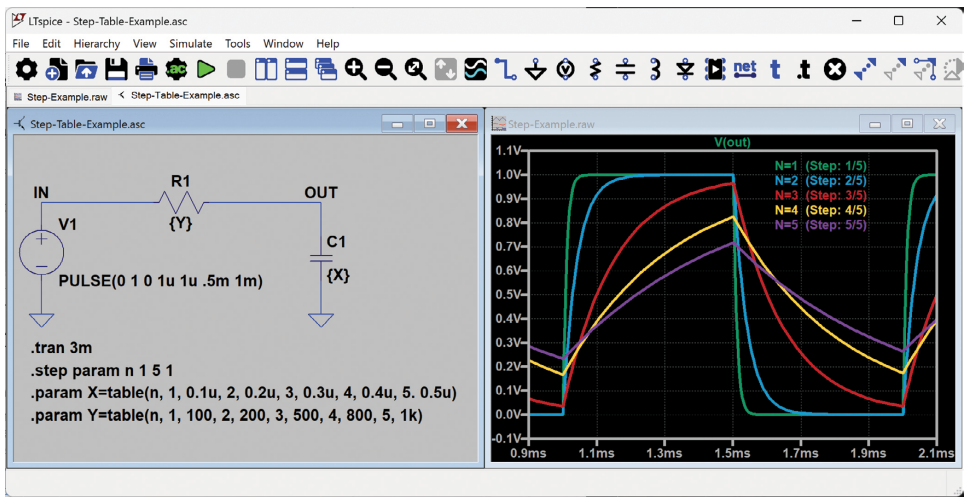
要逐步遍歷一個數值表,請放置一條.STEP指令,對用於表示表格位置的參數進行掃描:
.step param n 1 5 1
結合多個.PARAM指令,這些指令將參數值定義為一個表:
.param X=table(n, 1, 0.1u, 2, 0.2u, 3, 0.3u, 4, 0.4u, 5, 0.5u)
.param Y=table(n, 1, 100, 2, 200, 3, 500, 4, 800, 5, 1k)
此示例共運行五次模擬,結果匯總於表1中。
| n | 1 | 2 | 3 | 4 | 5 |
| X | 0.1u | 0.2u | 0.3u | 0.4u | 0.5u |
| Y | 100 | 200 | 500 | 800 | 1k |
結論
將.STEP指令與多種分析方法相結合,是一項有用的LTspice技能,能夠協助使用者更深入地理解電路行為並做出設計取捨。